💡 핵심 요약 (Direct Answer)
느려진 윈도우11 컴퓨터는 업무 효율을 저해하고 스트레스를 유발합니다. 컴퓨터 포맷 및 윈도우11 재설치는 마치 새 PC를 사용하는 듯한 쾌적함을 선사하며, 불필요한 오류와 느려짐을 해결하여 IT 생산성을 극대화하는 가장 확실한 방법입니다. 이 가이드를 통해 초보자도 쉽게 따라 할 수 있는 윈도우11 재설치 방법을 마스터하고, 쾌적한 작업 환경을 되찾아 보세요.
📌 목차 (Table of Contents)
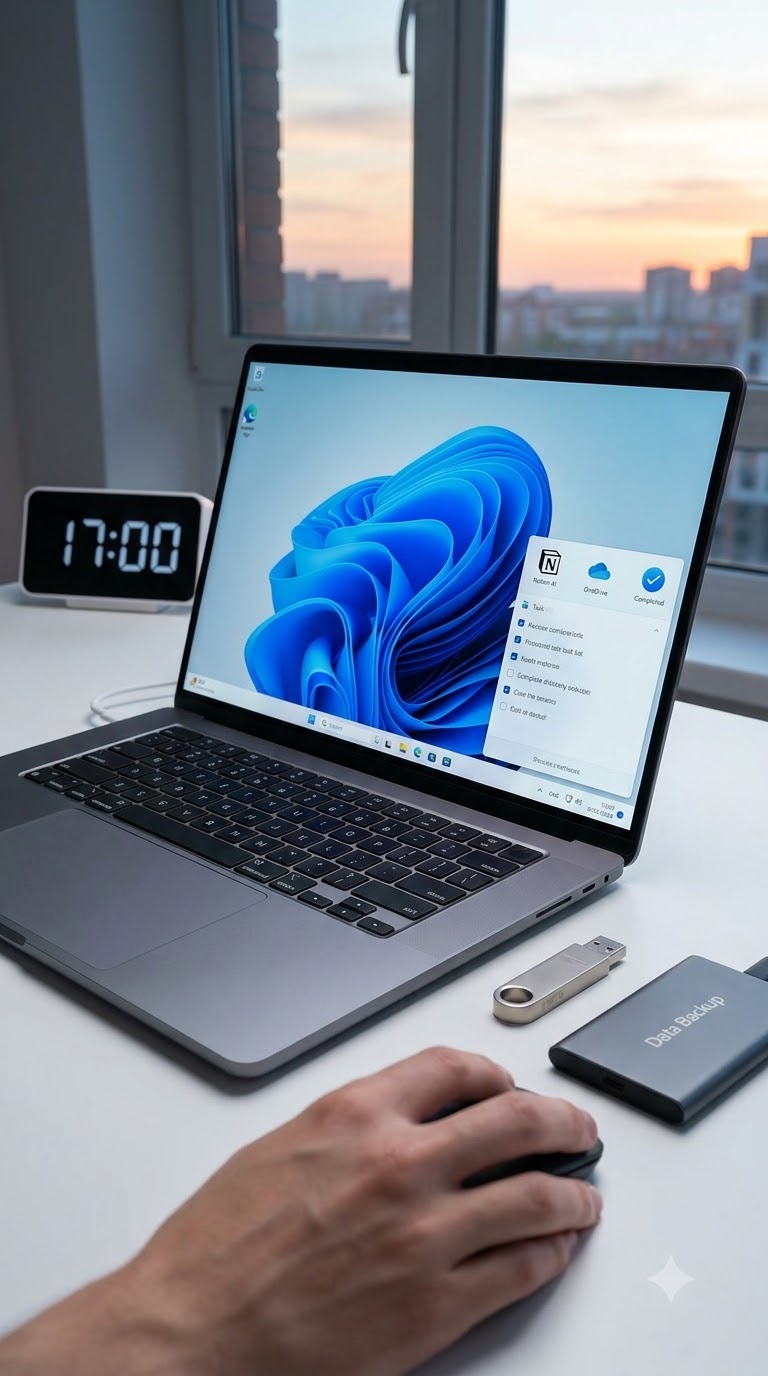
느려진 윈도우11 컴퓨터는 업무 효율을 저해하고 스트레스를 유발합니다. 컴퓨터 포맷 및 윈도우11 재설치는 마치 새 PC를 사용하는 듯한 쾌적함을 선사하며, 불필요한 오류와 느려짐을 해결하여 IT 생산성을 극대화하는 가장 확실한 방법입니다. 이 가이드를 통해 초보자도 쉽게 따라 할 수 있는 윈도우11 재설치 방법을 마스터하고, 쾌적한 작업 환경을 되찾아 보세요.
느려진 PC, 왜 포맷 및 재설치가 최고의 심폐소생술인가?
느려진 컴퓨터는 단순히 답답함을 넘어 업무의 흐름을 끊고 귀한 시간을 낭비하게 만듭니다. 수많은 임시 파일, 알 수 없는 레지스트리 오류, 과도한 백그라운드 프로세스, 악성코드 등이 복합적으로 작용하여 시스템 성능을 저하시키는 것이 일반적입니다. 이러한 문제들은 조각난 퍼즐처럼 얽혀 있어 단순히 일부 설정을 바꾸는 것만으로는 완전히 해결하기 어렵습니다.
윈도우11 포맷 및 재설치는 모든 불필요한 요소들을 깔끔하게 제거하고, OS를 처음 설치했을 때의 '초기 상태'로 되돌리는 가장 확실하고 효과적인 방법입니다. 이는 마치 고장 난 자동차를 수리하는 대신 새 차로 바꾸는 것과 유사하며, 불필요한 유지보수 시간과 노력을 절감하여 장기적으로 IT 생산성을 극대화하고 칼퇴를 위한 기반을 다집니다. 특히 주기적으로 컴퓨터가 느려지거나, 해결하기 어려운 오류가 반복되거나, 바이러스 감염이 의심될 때 포맷은 가장 현명한 선택입니다.
윈도우11 재설치를 위한 필수 AI/IT 도구
효율적인 윈도우11 재설치를 위해서는 적절한 도구를 활용하는 것이 중요합니다. 전문가의 손길을 거치지 않고도 신속하고 안전하게 작업을 완료할 수 있도록 무료 및 유료 도구를 추천합니다.
1. 데이터 백업 도구
데이터 손실은 곧 업무 손실입니다. 백업은 아무리 강조해도 지나치지 않습니다.
- 무료 추천 도구:
- 클라우드 서비스 (OneDrive, Google Drive, Dropbox): 중요 문서나 사진 등을 실시간으로 동기화하여 안전하게 보관합니다.
- 외부 저장 장치 (외장하드, USB 메모리): 대용량 데이터나 전체 폴더를 수동으로 백업할 때 유용합니다.
- FreeFileSync: 특정 폴더 간 동기화 및 백업을 자동화하여 편리함을 제공합니다.
- 유료 추천 도구:
- Acronis True Image: 시스템 전체를 이미지 파일로 백업하여 문제가 생겼을 때 빠르게 복구할 수 있게 해줍니다.
2. 윈도우11 설치 미디어 제작 도구
윈도우11을 설치할 USB 부팅 디스크를 만드는 핵심 도구입니다.
- 무료 추천 도구:
- Microsoft Media Creation Tool: 마이크로소프트에서 공식 제공하는 도구로, 가장 안전하고 신뢰할 수 있는 방법입니다.
- Rufus: 특정 BIOS/UEFI 설정이나 커스터마이징이 필요한 경우 유용합니다.
3. 드라이버 백업/설치 도구
재설치 후 하드웨어 기능을 정상적으로 사용하기 위한 필수 요소입니다.
- 무료 추천 도구:
- Double Driver: 현재 설치된 드라이버 목록을 백업하여 재설치 후 빠르게 복원할 수 있습니다.
- 3DP Chip: 설치되지 않은 하드웨어 드라이버를 자동으로 감지하고 최신 버전을 찾아 설치를 돕습니다.
- 유료 추천 도구:
- Driver Booster Pro: 복잡한 드라이버 업데이트 과정을 자동화하고 최신 버전을 유지합니다.
4. 시스템 최적화 및 유지 관리 도구 (재설치 후)
쾌적한 시스템을 오래 유지하기 위한 도구들입니다.
- 무료 추천 도구:
- CCleaner: 불필요한 임시 파일, 레지스트리 항목 등을 정리하여 시스템 공간을 확보하고 속도를 개선합니다.
- Defraggler: 디스크 조각 모음을 통해 파일 접근 속도를 향상시킵니다.
- 유료 추천 도구:
- IObit Advanced SystemCare Pro: 종합적인 시스템 최적화, 보안, 유지 관리를 한 번에 제공합니다.
칼퇴를 위한 윈도우11 재설치, 단계별 실무 가이드
전문가의 눈으로 본 윈도우11 재설치는 단순히 설치 과정을 넘어, 효율성을 극대화하는 생산성 전략의 일부입니다. 다음의 단계별 가이드를 통해 스마트하게 재설치를 완료하세요.
1단계: 중요 데이터 백업 철저히 (가장 중요!)
재설치 전 모든 중요 데이터를 백업하는 것이 가장 중요하며, 이 과정에서 어떤 파일이 업무에 필수적인지 미리 분류하는 습관을 들이는 것이 좋습니다. 클라우드 서비스, 외장하드, NAS 등 목적과 용량에 맞는 백업 전략을 수립하여 데이터를 안전하게 옮기세요. 특히 즐겨찾기, Outlook 데이터 파일(.pst), 사용자 사전 등 놓치기 쉬운 설정 파일들도 꼼꼼히 확인합니다.
2단계: 윈도우11 설치 USB 부팅 디스크 제작
마이크로소프트 미디어 생성 도구를 사용하여 윈도우11 설치 USB를 만듭니다. 이 도구는 사용법이 직관적이며, 최신 버전의 윈도우11 이미지를 자동으로 다운로드하여 부팅 가능한 USB를 제작해줍니다. 최소 8GB 이상의 USB 메모리를 준비하세요.
3단계: 바이오스/UEFI 설정 변경 및 USB 부팅
PC 전원을 켜자마자 제조사별 BIOS/UEFI 진입 단축키 (일반적으로 F2, Delete, F10, F12 등)를 반복해서 눌러 설정 화면으로 진입합니다. Boot (부팅) 메뉴에서 USB를 첫 번째 부팅 장치로 설정하고 저장 후 재부팅합니다.
4단계: 윈도우11 클린 설치 진행
USB로 부팅되면 윈도우 설치 화면이 나타납니다. "사용자 지정: Windows만 설치"를 선택하고, 기존 파티션 (특히 윈도우가 설치되었던 C 드라이브)을 모두 삭제한 후 새로 파티션을 생성하여 설치를 진행합니다. 이 과정이 진정한 '클린 설치'이며, 느려짐의 원인이었던 불필요한 잔여 파일들을 완전히 제거합니다. 설치 과정 중 마이크로소프트 계정 연결이나 네트워크 설정은 건너뛰어 불필요한 초기 설정을 최소화하고 속도를 확보하는 것이 좋습니다.
5단계: 필수 드라이버 및 프로그램 설치
윈도우 설치가 완료되면 가장 먼저 칩셋, 그래픽, 사운드, 네트워크 드라이버 등 필수 드라이버를 설치하여 하드웨어가 정상 작동하도록 합니다. 3DP Chip 같은 도구를 활용하면 빠르고 정확하게 드라이버를 찾아 설치할 수 있습니다. 이어서 크롬, 오피스 스위트, 보안 프로그램 등 업무에 필수적인 소프트웨어를 설치합니다. Chocolatey나 Ninite와 같은 패키지 관리 도구를 활용하면 여러 프로그램을 한 번에 자동 설치하여 시간을 크게 절약할 수 있습니다.
6단계: 윈도우11 초기 설정 및 최적화
설치 후에는 불필요한 시작 프로그램을 비활성화하고, 개인 정보 보호 설정을 최적화하며, 윈도우 업데이트를 최신 상태로 유지합니다. 윈도우 자체의 '디스크 정리' 도구를 활용하여 시스템 파일을 정리하는 것도 좋은 습관입니다.
재설치 후, 윈도우11 생산성 극대화 및 유지 관리 팁
윈도우11 재설치는 생산성 향상을 위한 출발점입니다. 이제 이 쾌적한 환경을 유지하고 업무 효율을 극대화할 AI 및 IT 전문가의 팁을 소개합니다.
1. 쾌적한 환경 유지 습관화
- 불필요한 프로그램 설치 자제: 설치 전 '이 프로그램이 꼭 필요한가?'를 항상 자문하고, AI 툴로 대체할 수 있는 것은 없는지 검토하세요.
- 주기적인 디스크 정리 및 조각 모음: 윈도우 스케줄러를 활용하여 자동화하면 편리합니다.
- 윈도우 업데이트 및 드라이버 최신 유지: 보안 취약점 보완과 성능 향상을 위해 항상 최신 상태를 유지하세요.
- 시작 프로그램 및 백그라운드 앱 관리: 작업 관리자에서 불필요한 시작 프로그램과 백그라운드 앱을 비활성화하여 리소스 낭비를 줄입니다.
2. AI 툴 활용으로 생산성 UP
재설치된 깨끗한 시스템에 최적화된 AI 툴을 적극 활용하여 업무 효율을 높이세요.
- AI 기반 문서 작성/정리 도구 (예: Notion AI, ChatGPT, Gemini): 아이디어 구상, 초안 작성, 요약, 번역 등 문서 작업의 전반적인 과정을 가속화합니다.
- AI 기반 이미지/영상 편집 보조 도구 (예: Adobe Firefly, Midjourney): 디자인 아이디어 생성, 배경 제거, 콘텐츠 제작 시간 단축에 기여합니다.
- AI 기반 일정 관리/프로젝트 관리 도구 (예: Motion, Asana의 AI 기능): 업무 우선순위 지정, 일정 최적화, 보고서 자동 생성 등으로 업무 부담을 줄입니다.
3. 자동화 스크립트/매크로 활용
반복적인 작업은 자동화하여 시간을 절약합니다.
- Power Automate: 윈도우 기본 기능으로, 파일 이동, 데이터 입력 등 반복 작업을 매크로로 만들 수 있습니다.
- AutoHotkey: 커스텀 단축키 설정, 텍스트 자동 완성 등 고급 자동화를 구현하여 작업 속도를 높입니다.
- Chocolatey/Scoop: 프로그램 설치 및 업데이트를 명령어로 간단하게 처리하여 유지보수 시간을 대폭 줄입니다.
4. 클라우드 서비스 연동 극대화
- OneDrive/Google Drive: 모든 중요 문서와 데이터를 클라우드에 자동 동기화하여 언제 어디서든 접근 가능하게 하고, 여러 장치에서 작업 연속성을 확보합니다. 이는 PC 교체나 재설치 시 백업 시간도 크게 단축시켜 줍니다.
- 비밀번호 관리자 (예: LastPass, 1Password): 수많은 계정 비밀번호를 안전하게 관리하고 자동 로그인 기능을 활용하여 로그인 시간을 절약합니다.
총평 및 활용 팁
윈도우11 포맷 및 재설치는 단순한 컴퓨터 수리가 아닌, IT 생산성 향상을 위한 강력한 '리셋' 전략입니다. 이 과정을 통해 쾌적한 작업 환경을 구축하는 것은 물론, 평소 사용하던 데이터를 정리하고 필수 프로그램만 선별하는 과정을 통해 자신의 업무 방식을 되돌아보고 최적화할 기회를 얻게 됩니다.
무료 및 유료 도구들을 적절히 활용하고, AI 툴과 자동화 기법을 결합하여 재설치 후에도 최상의 시스템 상태를 유지하세요. 잘 관리된 시스템은 업무 효율성을 극대화하고, 불필요한 IT 문제로 인한 스트레스를 줄여 궁극적으로 '칼퇴'를 가능하게 하는 핵심적인 기반이 됩니다. 문제가 발생하기 전에 미리 백업 전략을 수립하고, 주기적인 점검을 통해 항상 준비된 IT 전문가가 되시길 바랍니다.
윈도우11 포맷, 컴퓨터 속도 빠르게, 윈도우 재설치 가이드, PC 최적화, IT 생산성 향상