💡 핵심 요약 (Direct Answer)
엑셀 VLOOKUP 함수는 대량의 데이터에서 원하는 정보를 빠르게 찾아주는 핵심 기능입니다. 이 기능을 완벽히 익히면 반복적인 데이터 검색 및 통합 업무 시간을 획기적으로 줄여 칼퇴를 앞당길 수 있으며, 자주 발생하는 #N/A 오류 또한 쉽게 해결하여 데이터 활용 능력을 극대화할 수 있습니다.
📌 목차 (Table of Contents)
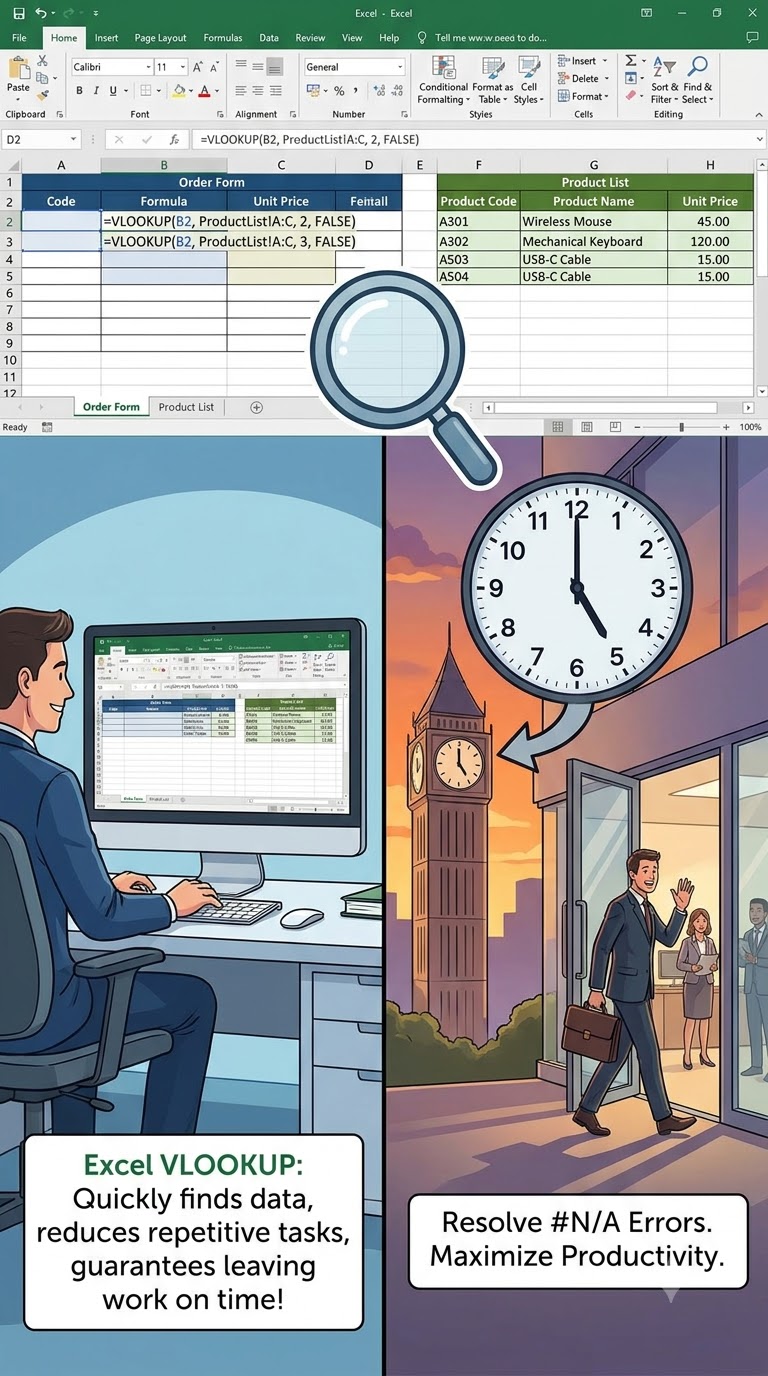
엑셀 VLOOKUP 함수는 대량의 데이터에서 원하는 정보를 빠르게 찾아주는 핵심 기능입니다. 이 기능을 완벽히 익히면 반복적인 데이터 검색 및 통합 업무 시간을 획기적으로 줄여 칼퇴를 앞당길 수 있으며, 자주 발생하는 #N/A 오류 또한 쉽게 해결하여 데이터 활용 능력을 극대화할 수 있습니다.
엑셀 VLOOKUP, 왜 알아야 할까요? (칼퇴 보장 필수 스킬)
엑셀 VLOOKUP 함수는 실무에서 가장 빈번하게 사용되는 함수 중 하나입니다. 수천, 수만 개의 데이터 속에서 특정 값을 기준으로 다른 값을 찾아 매칭하는 작업을 수동으로 한다면 엄청난 시간 낭비와 오류 발생 위험을 감수해야 합니다. VLOOKUP은 이러한 비효율을 제거하고, 데이터를 통합하고 분석하는 데 있어 강력한 기반을 제공합니다. 고객 정보, 제품 목록, 재고 관리 등 어떤 분야에서든 데이터 조회의 자동화를 통해 생산성을 극대화하고 업무 정확도를 높일 수 있어, 당신의 칼퇴를 보장하는 필수 IT 생산성 스킬이라고 할 수 있습니다.
엑셀 VLOOKUP 함수 사용법 3단계 완전 정복 (실무 예시)
VLOOKUP 함수의 기본 구조를 이해하고 실무에 적용하는 것은 생각보다 간단합니다. 다음 3단계를 통해 쉽게 마스터해 보세요.
1단계: VLOOKUP 함수의 기본 구조 이해
VLOOKUP 함수는 네 가지 필수 인수를 가집니다.
=VLOOKUP(찾을 값, 찾을 범위, 열 번호, 정확히 일치 여부)
* 찾을 값 (lookup_value): 검색하려는 고유한 값입니다. (예: 제품 코드, 사원 번호)
* 찾을 범위 (table_array): 찾을 값이 포함되어 있으며, 찾으려는 데이터가 들어있는 전체 데이터 범위입니다. 주의할 점은 '찾을 값'이 반드시 이 범위의 첫 번째 열에 있어야 합니다.
* 열 번호 (col_index_num): '찾을 범위'에서 원하는 데이터가 몇 번째 열에 있는지 숫자로 지정합니다. (예: 두 번째 열이면 2)
* 정확히 일치 여부 (range_lookup):
* TRUE 또는 1 (근사치 일치): 찾을 값과 완전히 일치하는 값이 없으면, 찾을 값보다 작거나 같은 값 중 가장 큰 값을 찾습니다. (오름차순 정렬 필수)
* FALSE 또는 0 (정확히 일치): 찾을 값과 완전히 일치하는 값을 찾습니다. (가장 일반적으로 사용됩니다)
2단계: 실무 예시로 VLOOKUP 적용하기
예시: '제품 코드'로 '제품명'과 '단가'를 자동으로 찾아오는 시나리오를 생각해봅시다.
1. 데이터 준비:
* '제품목록' 시트: A열(제품코드), B열(제품명), C열(단가)
* '주문서' 시트: A열(주문코드), B열(제품코드)만 입력되어 있고, C열(제품명)과 D열(단가)은 비어있는 상태.
2. 제품명 찾기:
* '주문서' 시트의 C2 셀에 다음 수식을 입력합니다:
=VLOOKUP(B2, 제품목록!A:C, 2, FALSE)
* 설명:
* B2: '주문서' 시트의 B2 셀에 있는 '제품코드'를 찾을 값으로 사용합니다.
* 제품목록!A:C: '제품목록' 시트의 A열부터 C열까지를 찾을 범위로 지정합니다.
* 2: 찾을 범위(A:C)에서 '제품명'은 두 번째 열에 있으므로 2를 입력합니다.
* FALSE: '제품코드'가 정확히 일치하는 값을 찾도록 설정합니다.
3. 단가 찾기:
* '주문서' 시트의 D2 셀에 다음 수식을 입력합니다:
=VLOOKUP(B2, 제품목록!A:C, 3, FALSE)
* '제품명'을 찾을 때와 동일한 방식으로, 단가(세 번째 열)만 3으로 변경합니다.
4. 수식 복사: C2와 D2 셀의 수식을 아래로 자동 채우기 하면 모든 주문서에 자동으로 제품명과 단가가 입력됩니다.
3단계: 정확히 일치(FALSE)와 근사치 일치(TRUE)의 차이점
대부분의 실무에서는 정확히 일치하는 값을 찾아야 하므로 'FALSE' 옵션을 사용합니다. 'TRUE' 옵션은 특정 점수 구간에 따른 등급 부여, 세금 구간별 세율 적용 등 '범위'에 해당하는 값을 찾을 때 유용하지만, 데이터가 반드시 오름차순으로 정렬되어 있어야 한다는 제약이 있습니다. 정확한 데이터 매칭이 필요하다면 항상 FALSE를 기억하세요.
엑셀 VLOOKUP 오류 (#N/A) 해결법과 고급 활용 팁
VLOOKUP을 사용하다 보면 가장 흔하게 만나는 오류가 바로 #N/A 오류입니다. 이 오류를 해결하고 VLOOKUP의 한계를 넘어서는 팁들을 알아보세요.
#N/A 오류, 이제 그만! (가장 흔한 VLOOKUP 오류 해결)
#N/A 오류는 '찾는 값이 없거나 일치하는 값을 찾을 수 없을 때' 발생합니다. 다음 해결책들을 참고하세요.
1. 찾을 값이 데이터에 없는 경우:
* 가장 흔한 원인입니다. 찾는 값이 '찾을 범위'의 첫 번째 열에 정말로 있는지 확인합니다. 오타나 불필요한 공백이 있을 수 있으니 TRIM 함수를 활용하여 양쪽 공백을 제거하거나, FIND/SEARCH 함수로 값의 존재 여부를 확인해 보세요.
2. 데이터 형식 불일치:
* 숫자가 텍스트로 저장되어 있거나 그 반대의 경우, 엑셀은 다른 값으로 인식합니다. 셀 서식(표시 형식)을 확인하고, 필요하다면 TEXT, VALUE 함수를 사용하여 형식을 통일해 주세요.
3. 찾을 범위 고정 누락:
* 수식을 아래로 복사할 때 '찾을 범위'가 함께 움직여 엉뚱한 범위를 참조할 수 있습니다. '찾을 범위'를 지정할 때 F4 키를 눌러 절대 참조($A$1:$C$100)로 만들어주세요.
4. 열 번호 오류:
* '찾을 범위' 대비 '열 번호'가 너무 크거나 작게 지정될 경우 오류가 발생합니다. (예: A:C 범위에 열 번호 4를 지정) '찾을 범위' 내에서만 올바른 열 번호를 지정했는지 확인합니다.
5. IFERROR 함수 활용:
* 찾는 값이 없어서 #N/A 오류가 발생하는 경우, 이를 사용자 친화적인 메시지로 바꾸거나 빈칸으로 처리할 수 있습니다.
* =IFERROR(VLOOKUP(B2, 제품목록!A:C, 2, FALSE), "해당 제품 없음")
* 이렇게 하면 #N/A 대신 "해당 제품 없음"이라는 메시지가 표시됩니다.
VLOOKUP 다중 조건 검색 (INDEX + MATCH 활용)
VLOOKUP은 '찾을 범위'의 첫 번째 열에서만 값을 찾을 수 있다는 한계가 있습니다. '조건 1'과 '조건 2'를 모두 만족하는 값을 찾아야 하는 '다중 조건' 검색이나, '찾을 값'이 '찾을 범위'의 첫 번째 열이 아닌 경우를 해결하려면 INDEX와 MATCH 함수 조합을 사용해야 합니다.
* INDEX(범위, 행 번호, 열 번호): 특정 범위 내에서 지정된 행과 열에 있는 값을 반환합니다.
* MATCH(찾을 값, 찾을 범위, 정확히 일치 여부): 특정 범위 내에서 찾을 값의 '상대적 위치(행 번호 또는 열 번호)'를 반환합니다.
이 두 함수를 결합하면 VLOOKUP의 한계를 뛰어넘어 강력한 데이터 검색이 가능합니다. (예: =INDEX(반환값_범위, MATCH(찾을 값1&찾을 값2, 찾을 범위1&찾을 범위2, 0)))
최신 버전 엑셀(Microsoft 365) 사용자라면 'XLOOKUP' 함수를 사용하여 더욱 쉽고 강력하게 VLOOKUP의 모든 기능과 한계를 해결할 수 있습니다. XLOOKUP은 VLOOKUP의 장점에 INDEX+MATCH의 유연성까지 결합한 차세대 함수입니다.
생산성 극대화를 위한 VLOOKUP 활용 추천 도구
VLOOKUP을 넘어선 IT 생산성 도구들을 활용하면 업무 효율을 더욱 끌어올릴 수 있습니다.
* 무료 도구:
* 엑셀 자체 기능: 함수 마법사를 적극적으로 활용하여 함수의 인수를 정확히 파악하고, '이름 정의' 기능을 사용하여 '찾을 범위'에 이름을 부여하면 수식을 더욱 읽기 쉽고 관리하기 편하게 만들 수 있습니다.
* 온라인 학습 플랫폼: 유튜브, 네이버 블로그, IT 관련 커뮤니티 등에서 무료 강의나 팁을 찾아 학습하며 VLOOKUP 숙련도를 높일 수 있습니다.
* 유료 도구:
* Microsoft 365: VLOOKUP의 상위 호환인 XLOOKUP을 포함하여 DYNAMIC ARRAY(동적 배열) 함수 등 최신 기능을 사용할 수 있습니다. 구독형 서비스로 항상 최신 버전의 엑셀을 사용할 수 있다는 장점이 있습니다.
* 데이터 분석/시각화 툴 (Power BI, Tableau): VLOOKUP은 데이터 통합의 시작점입니다. 더 나아가 대량의 데이터를 효과적으로 분석하고 시각화하려면 Power BI나 Tableau와 같은 전문 툴을 익히는 것이 좋습니다. 이는 VLOOKUP으로 정제된 데이터를 더욱 가치 있게 만드는 데 기여합니다.
* VBA 매크로: VLOOKUP을 포함한 반복적인 엑셀 작업을 자동으로 처리하고 싶다면 VBA(Visual Basic for Applications) 매크로 학습을 추천합니다. 이를 통해 복잡한 프로세스를 원클릭으로 실행할 수 있습니다.
총평 및 활용 팁
엑셀 VLOOKUP 함수는 단순한 데이터 검색을 넘어, IT 생산성을 향상시키고 칼퇴를 앞당기는 핵심 도구입니다. 이 함수를 마스터하는 것은 엑셀 자동화의 첫걸음이자, 데이터를 효율적으로 다루는 능력의 시작점입니다. 처음에는 어렵게 느껴질 수 있지만, 꾸준히 실무 예시를 통해 연습하고 #N/A 오류 해결법을 익히면 금방 전문가 수준으로 활용할 수 있습니다. VLOOKUP에 익숙해졌다면, INDEX+MATCH 조합이나 최신 XLOOKUP 함수로 확장하여 더욱 복잡한 데이터 요구사항에도 대응할 수 있는 능력을 키우세요. 엑셀 VLOOKUP으로 당신의 업무 시간을 단축하고, 더 스마트하게 일하는 습관을 만들어가시길 바랍니다.
엑셀 VLOOKUP 사용법, VLOOKUP 오류 해결, 엑셀 함수 마스터, IT 생산성 팁, 칼퇴 비법 엑셀